顯示具有 三小博物館館藏新品 標籤的文章。 顯示所有文章

2019年3月10日 星期日

小米 Walkingpad走步機開箱

星期二下班後,就殺到台中和賣家面交這個小米生態圈中新產品

Walkingpad 平板走步機

雖然號稱平板好收納

那三小從車上扛下來也差點歪腰

因為這台走步機整整28公斤

當然比起動不動需要兩個大男人才能抬的跑步機來說

小米的Walkingpad真的迷你小巧多了


要把28公斤的走步機從箱子裡面倒出來

即使有廠商的示意圖

三小真的還是很想說,哎呀~我的媽...

小米的走步機,之所以稱為走步機因為最高時速只能來到6KM

這對上了年紀的三小來說,其實已經綽綽有餘

根據官方數據,Walkingpad折疊尺寸是85*55*13公分

淨重28公斤,最大承重90公斤(呼~幸好

展開後的尺寸是143*55*13公分

走路區域是120*42公分

配件很簡單,一條電源線,一個遙控,調整皮帶的潤滑油和說明書

本來三小擔心大陸地區的220V台灣無法調整到極速6KM

試用之後,發現沒有這方面的問題

只要多加轉接頭即可

Walkingpad總共有初三款A1、P1、C1

除了C1是簡易版的之外

A1、P1差在資料顯示在走步機或遙控器上

但因為三小希望以後不會用到遙控器

所以選了數據顯示在走步機上的


走步機基本上分成M模式和A模式兩種

M模式的操控,主要是靠遙控器做設定

包括開始、停止、加速、減速等

而A模式則是完全利用走步機上的感應

當人站在走步機上,就自動3.2.1倒數啟動

如果走在走步機前1/2的地方

便會自動緩慢的加速到極速6KM

如果走在走步機後1/2的地方

便會快速地減速到停止

既然是小米出品當然也是一台智慧走步機

所以按下旁邊的設定鈕

然後打開米家app,就可以做聯網設定

將運動的數據上傳紀錄

另外,有事透過手機,幫走步機做韌體更新

運動完畢,直接收納到空隙中,減少佔據家中空間

以後三小就可以一邊看電視、一邊走路囉!


2019年1月12日 星期六

osmo pocket 開箱試拍

Dji在2018年研發動力十足

在12月份的時候,開賣了最小的三軸穩定器 osmo pocket

因為在市場上沒有類似的產品

最多拿來被比較的應該是GoPro 7

但兩者在使用的功能上還是有區隔的

GoPro定位適合做運動攝影機

而 osmo pocket有智慧追蹤功能,比較適合vlog使用

 osmo pocket整個的機身設計也很精簡

正面部分是一片觸控螢幕,兩個功能按鈕

左側是micro SD插槽

底部是type C充電孔


本身沒有無線連接功能,但可以買藍芽擴充裝置

如果不用藍牙,則可以將lightning的連接座反插,即可連接手機

整個機身的操作功能基本上單手即可完成

如果覺得機身螢幕太小或是要使用進階功能

也可以下載Dji mimo app

只要把pocket連接到手機上

就會自動彈跳出app的畫面,十分方便

這次元旦連假,特地帶出門外拍看看囉!
三小只能說恆春落山風,真不是蓋的啦~~~

2019年1月6日 星期日

Lenovo Yoga Book YB1-X91F 二手開箱分享

好久沒寫開箱文,2019一開始就上網撿了一台二手筆電YOGA  BOOK

這台筆電在2016年底就上市,去年年底也開賣二代

但兩代價差高達三倍,所以在拍賣網上看到一代的二手品就入手看看

一收到貨品,質感好到讓人愛不釋手

處理器的部分搭載了Intel Atom X5四核心處理器

螢幕是10.1吋的IPS FHD觸控螢幕,機身重量僅690公克

這一台YOGA BOOK最特別的是,他是一台無實體鍵盤的筆電

因此厚度和重量可以大大減輕
   
筆電的折疊機構從Lenovo高階筆電下放的絞鍊

金屬的質感看起來真的好高檔

 因為這個絞鍊機構讓整台筆電變得相當軟Q

不管是開成180度、270度或360度,都輕鬆簡單 

不同的展開角度,提供不一樣的使用體驗

例如追劇的時候,就是和帳棚模式

看電子書的時候,就要開成360度才好拿取 

但最不滿意的就是他的充電孔和轉接孔還在用老式的micro usb和micro hdmi

不是都已經進入type c的時代了嗎

這些各式各樣的轉接線,三小真的頭很大

接下來就是要介紹這台筆電的亮點了

無體鍵盤主要是因為要一魚兩吃

平時是鍵盤、但必要時,可轉換成繪圖板

因此還配有一支wacom的real pen

real pen 是因為它是一支真的可以寫在紙上的筆

只要把紙板放在繪圖板上就可以同步上傳到螢幕上編輯

甚至搭上新版的office 2019就可以輕鬆使用, 很是大推

但處理器只用小筆電的ATOM,就不要用太高階的繪圖軟體去虐待它了


2018年7月28日 星期六

Smart Keyboard 10.5 吋開箱分享

去年為了apple pencil趁熱在10月份趁全能大平板續約的時候,買了一台iPad pro 10.5吋

使用快要一年,對ipad pro使用滿意度很高,是台又輕量、性能又很強的平板

唯一美中不足的是配對10.5吋的鍵盤,因為剛上市,價格一直居高不下

在網路上甚至還可以找到12.9吋價格比它更低的店家

因此三小一直心好癢,但遲遲不肯下手

在三小還在躊躇猶豫的時候,我們倫倫反而先我一步,被三小推坑成功

但在前幾三小手癢,跟倫倫借了鍵盤來用完之後,終於還是毒發身亡

幸好在網路上,找到價格還可以接收的二手品,立刻下標!!!
其實三小後來很喜歡在網路上購買品項不錯的二手品,便宜又大碗

今天一早,終於到貨,立馬來開箱,smart keyboard,good!!!

打開紙盒後,還可以保護鍵盤的紙膜,真的,慎選二手品,還是很不錯的選擇

但畢竟是使用過的商品,所以有使用痕跡

三小看了看,決定用濕抹布擦試看看,果然防水,沒有問題,大家可以安心清潔

蘋果在2018版的ipad新增可以使用pencil的功能,看起來好像打到自家的pro

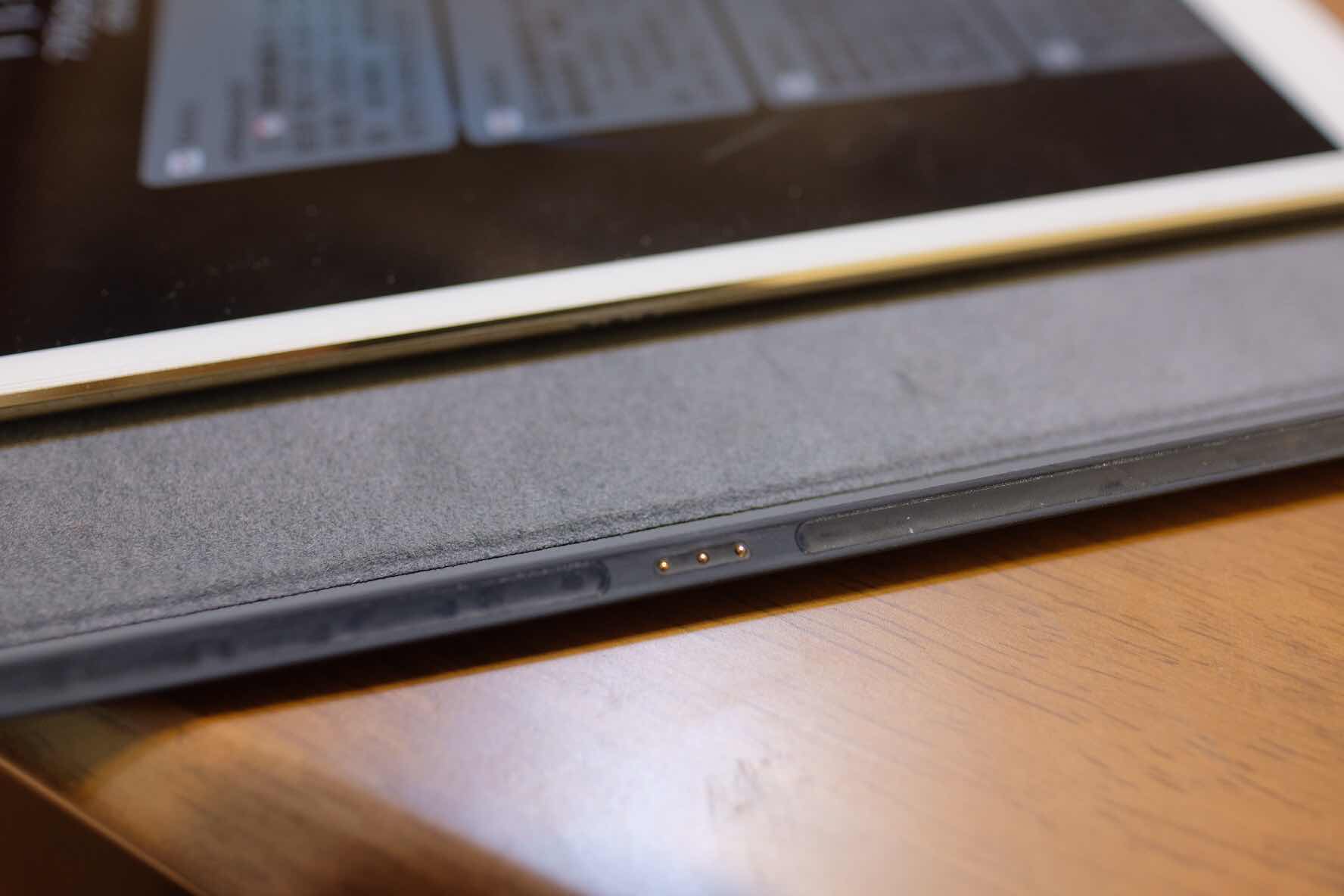
但事實上蘋果還是有將兩者做市場區隔,例如y在pro的機身上多了三個接觸點,這是2018 ipad上面沒有的

而這三個電子接觸點事實上就是要給pro進行外接鍵盤所使用

所以2018 的ipad雖然可以使用pencil,但卻不能使用smart keyboard

但事實上如果真想使用還是可以去買非原廠的藍芽鍵盤,但使用經驗一定沒有原廠的爽度高

而且即使pencil可在2018 ipad 使用,但流暢度上當然不像pro這麼好,正所謂一分錢一分貨

Ok,smart keyboard就像原廠cover一樣,是用三折結構來支撐平板的

底下溝槽的部分就是用來放置平板的地方

在連接點的部分,事實上都有隱藏性的磁鐵,所以只有一靠近,就能立刻吸住,整合十分不錯

當然,購買鍵盤主要的目的是進行文書輸入,但在文書輸入當中,大家還是習慣使用word

這就是最美中不足的地方,因為微軟認為螢幕大小在10.1吋以上的平板,便被視為專業人士

因此得要購買office 365才可以編輯使用,否則的話就只有瀏覽的功能, QQ ~~

還好就算沒有word,我們還是pages可以取代使用,而且也可以傳存在雲端上

另外只要接上鍵盤之後,螢幕鍵盤就不再跳出

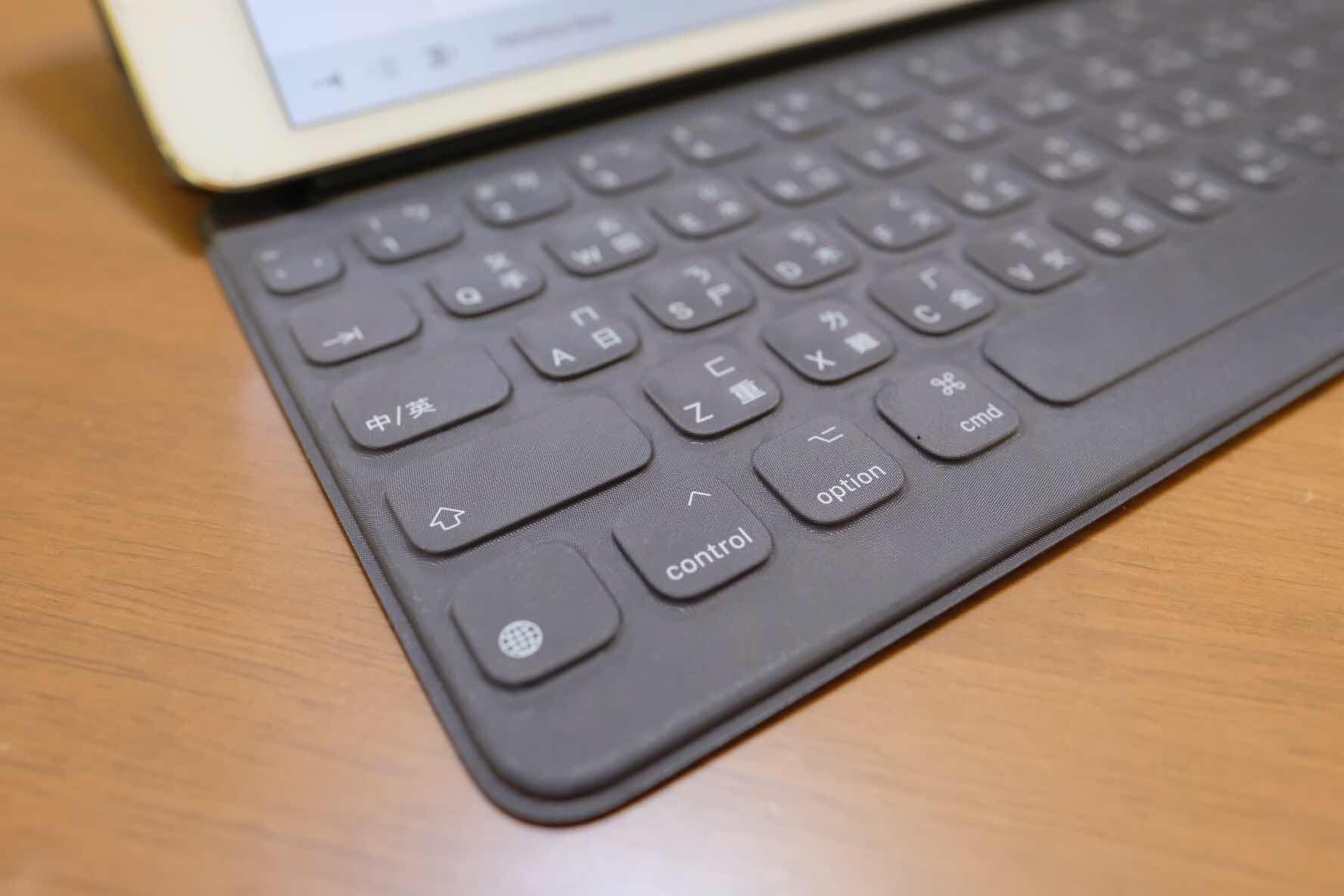
中、英文轉換有兩種方法,一是像螢幕鍵盤一樣使用地球的圖案,另一個則是使用中/英 按鍵的地方,兩者皆可

當初,三小遲遲不下手買鍵盤,一是價格因素,另一個是擔心平板的鍵盤和筆電的鍵盤使用經驗差異太大

但實際使用之後,發現smart keyboard在按鍵的配置和使用上都和筆電雷同,所以使用起來其實很順手

但在選字上和手機比較相似,多輸入久了,只輸入子音也可以把習慣用字選出來

但這一部分,三小還在慢慢適應,因為畢竟和筆電的輸入法有些不同

當然smart keyboard還是有讓三小不滿意的地方,像是鍵盤的回饋太短

使用起來像最近被大家詬病的新版macbook一樣,按起來不夠爽快

另外就是死都不肯幫我們pencil做一個家,明明就是一家人,非得要我們penci;孤零零的一個人躺在鉛筆盒裡

這實在太悲傷了~~~

其實寫這篇開箱文,只是想要試試看用ipad pro發個文

這麼打下來,其實還是累累的啦!但可攜性大大增加喔!


2018年6月27日 星期三

SodaStream Source 開箱

炎炎夏日,每天都汗流浹背,常常都要買飲料來解渴

在掙扎許久之後,決定入手SodaStream一解夏日之渴

SodaStream的型號百百種

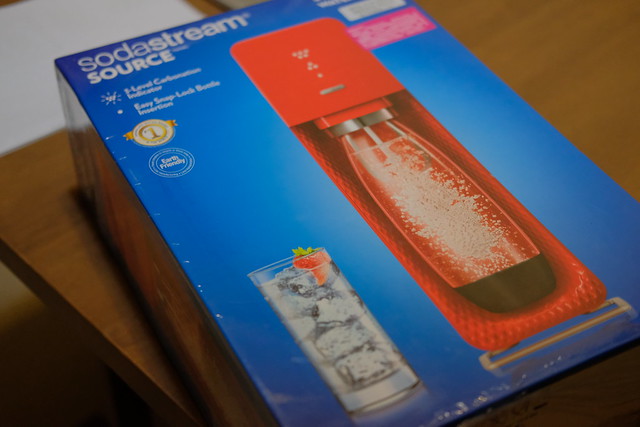
在網路上爬文之後,決定購入Source的型號
DSCF9459

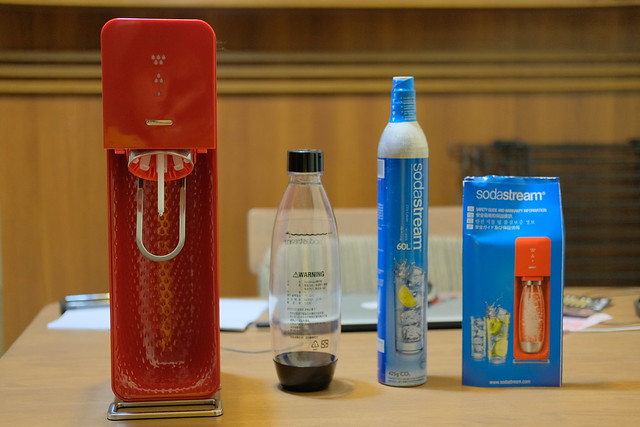
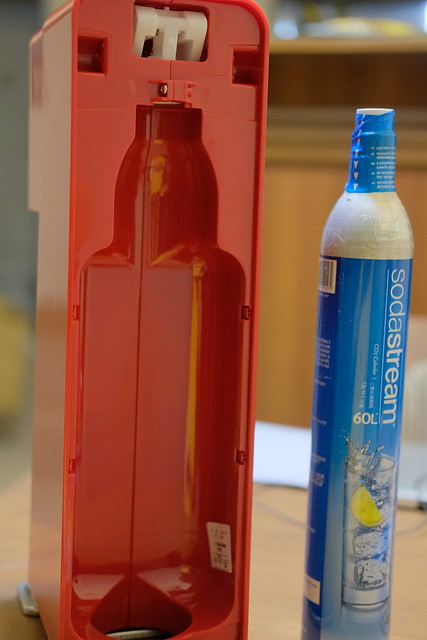
開箱後,裡面的配件很簡單:氣泡機主體、寶特瓶、CO2瓶、說明書
DSCF9469

結構這麼簡單,沒有說明書應該也可以輕易操作

先把本體後蓋拆掉就是放CO2瓶的位置
DSCF9467 

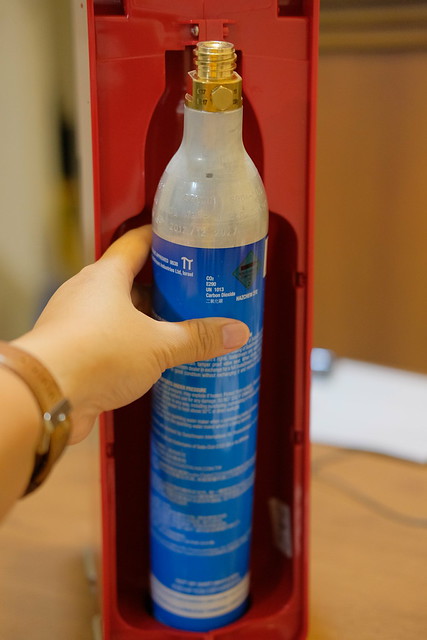
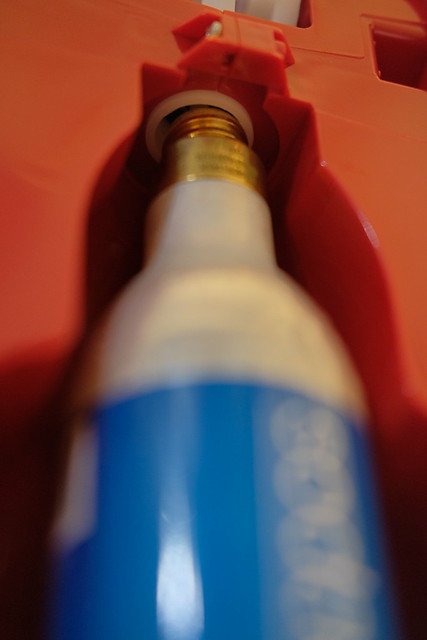
放置CO2瓶的時候小撇步,先把屁股放進去,頂部才能卡進去
DSCF9475 

瓶身順著卡楯慢慢旋轉卡入
DSCF9476 

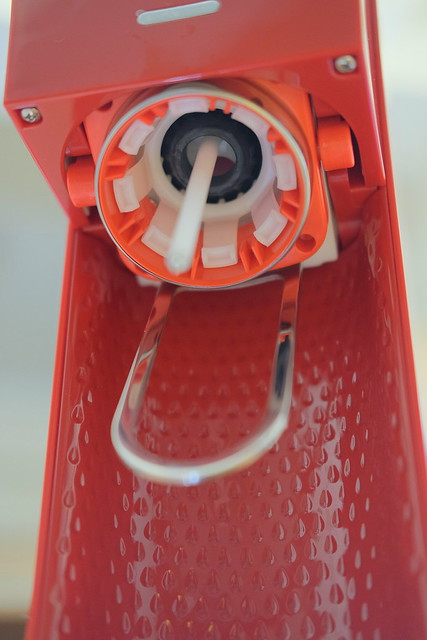
接下來轉到正面,準備放上寶特瓶

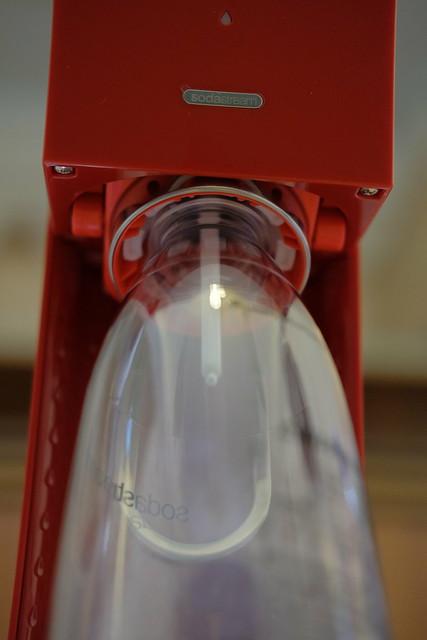
SodaStream比較便宜的機種,寶特瓶是用旋轉方式卡上
DSCF9465 

但Play、Source和Power是把寶特瓶放上後,直接下壓就可以卡住,比較方便
DSCF9470 

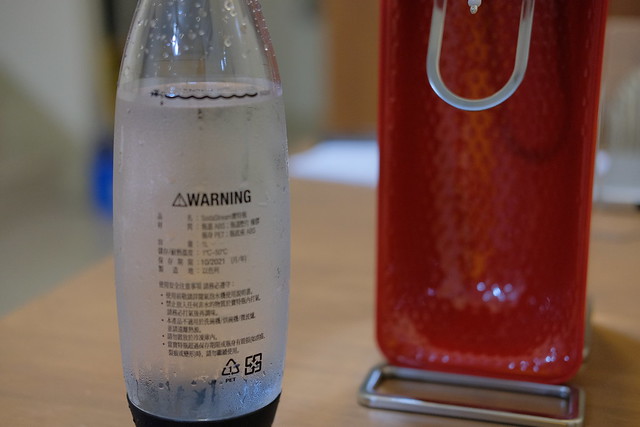
寶特瓶的瓶身上會表示使用期限,原廠建議期限到了,還是要更換新瓶身

另外瓶中只能放白開水,而且水位高度不能高過黑線

主要是要有足夠空間打入CO2
DSCF9479 

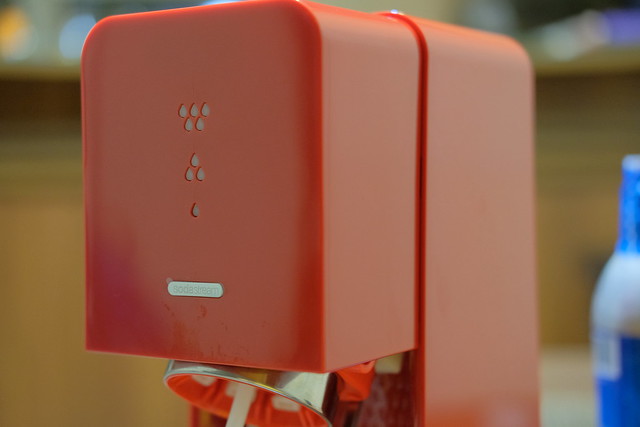
Play和Source的差別就在這LED燈的顯示,可以了解氣泡打的多少

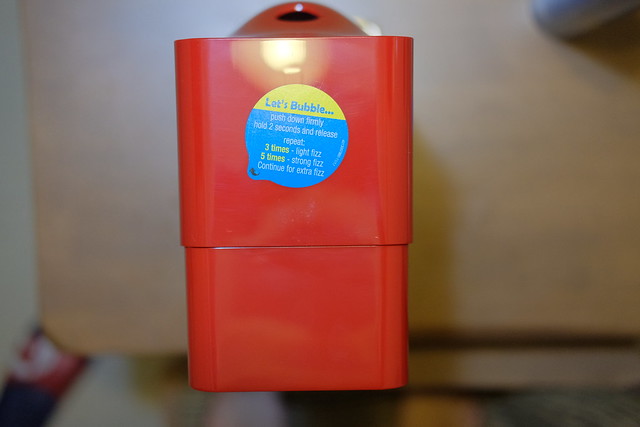
壓得淺氣泡少,壓得深氣泡多
DSCF9464

另外要light的,壓三下,要strong的,壓五下

簡單明白又易懂吧!
DSCF9463

接下來就實際操作看看囉!

夏天來一杯氣泡水,真的清涼又止渴喔~

2017年7月21日 星期五

TOTO TCF8CM65 免治馬桶坐墊安裝

娜媽最近去了一趟日本,回來很好心幫妹妹扛了一組七公斤的免治馬桶

但是前幾天,娜媽在line上很無情地跟三小說

『我家裝馬桶的時候你要來看喔!不然你的廁所那麼髒,誰要幫你裝。』

哼~娜媽不知道三小一生最大心願就是當水電工

區區裝個免治馬桶,她以為難得倒三小嗎?

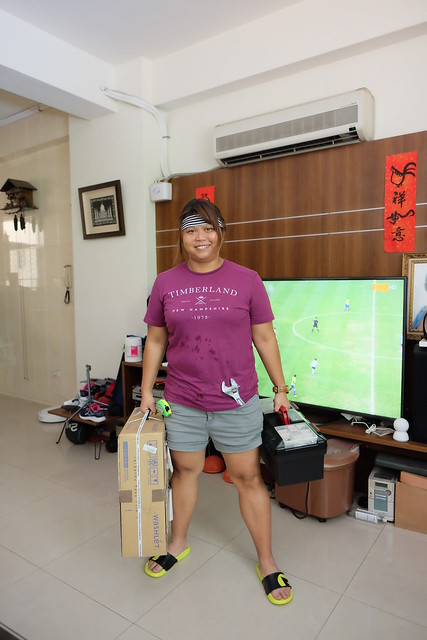
改期不如撞日,準備好工具,水電工三小準備上工去
DSCF8922 

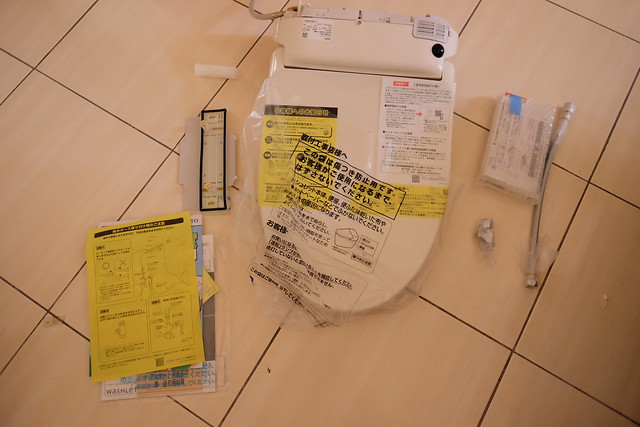
進行工程之前,需要先確定零件完整無缺

一看整個內容物這麼簡單,就知道安裝過程一定是件小case
DSCF8923

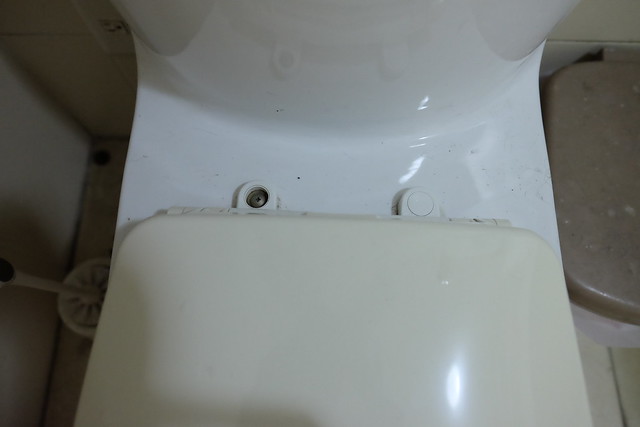
接下來要先把原先的馬桶坐墊移除

上面的保護蓋用一字螺絲起子即可拆除,然後再將座墊上的十字螺絲卸下
DSCF8924

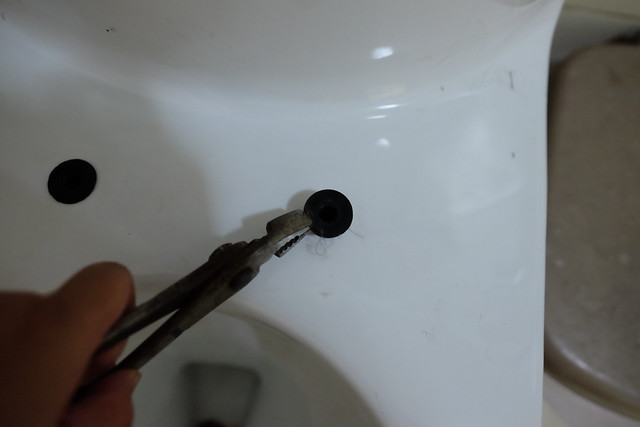
下面的墊片塞子比較緊,所以得用鉗子移除
DSCF8925

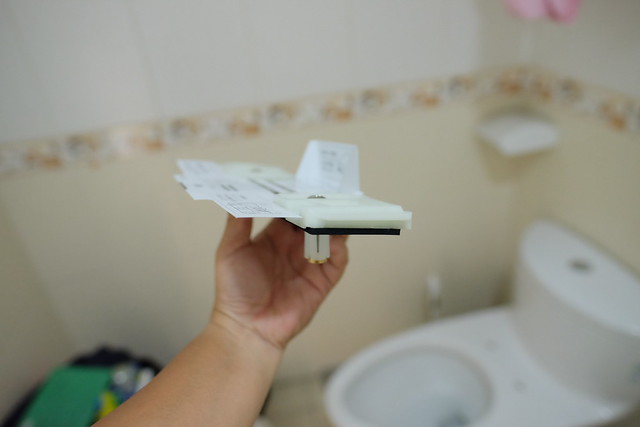
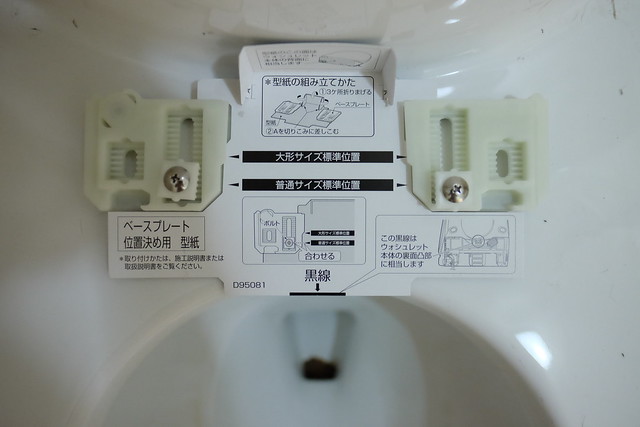
接下來要安裝的是免治馬桶坐墊的基座 
DSCF8928

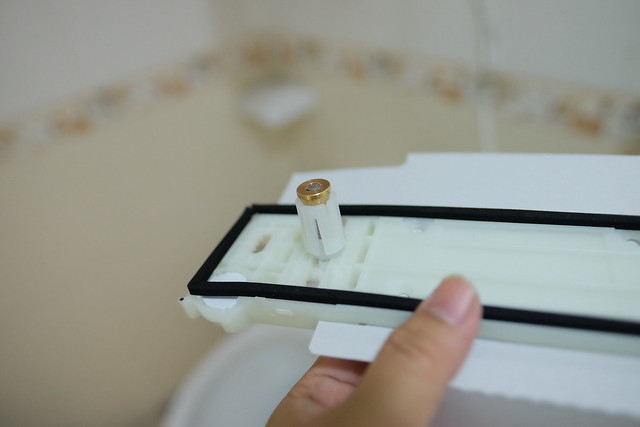
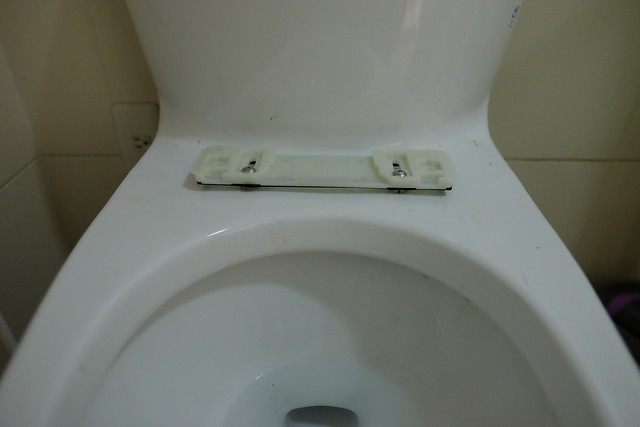
基座部分,基本上就是把擴張螺絲的部分塞到馬桶的固定孔

然後再把螺絲鎖上即可
DSCF8929

因為家裡的馬桶是標準型,所以基本上安裝過程沒有太大問題

只是務必要注意基座卡紙的邊緣有一條黑線的部分

黑線一定要對準或超過馬桶邊,不然水柱頭伸出噴水的時候會GG
DSCF8930

基座安裝完畢之後,就可以把紙卡移除掉
DSCF8933

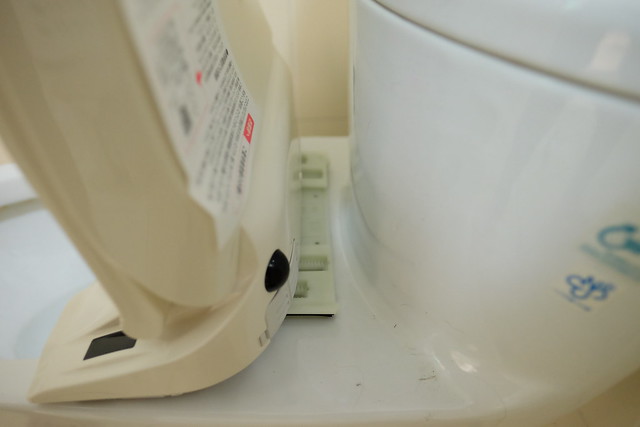
接下來馬桶坐墊的部分,就用滑軌的方式移入卡住即可

過程非常簡單、容易
DSCF8934 DSCF8935 

坐墊安裝完畢之後,接下來就要處理讓三小頭痛的供水部份

但這裡,三小真的要好好誇讚日本產品的貼心

基本上在安裝過程中,廠商盡可能地想辦法讓大家用最簡單的方式把坐墊安裝完畢

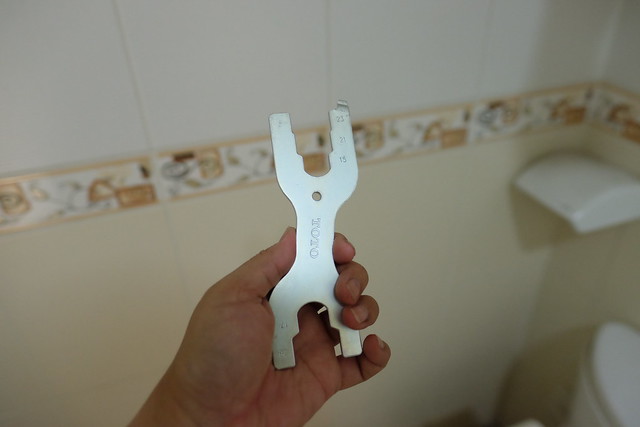
所以也提供簡易型的六角板手

精簡的身形讓三小即使擠在狹小的空間中,也可以操作簡便
DSCF8936 

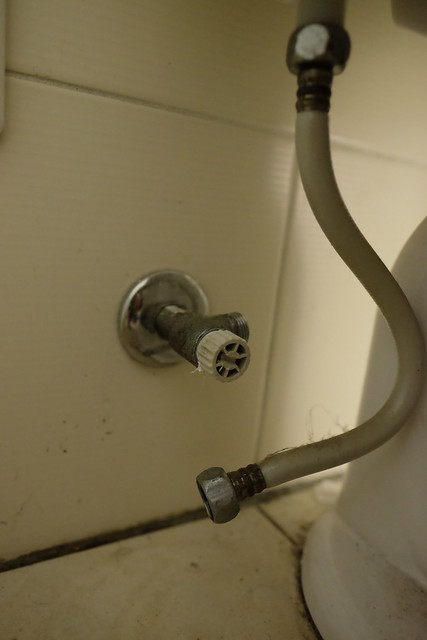
首先在先用一字螺絲起子把三角凡爾的部分鎖緊,以進行止水

但三小家的三角凡爾太久沒轉,很難鎖

所以三小索性把水塔的供水關掉,再利用其他水龍頭把水管中的水洩掉

等確定水管中已經沒有水了,就可以用六角板手把原來水箱的水管拆掉
DSCF8939 

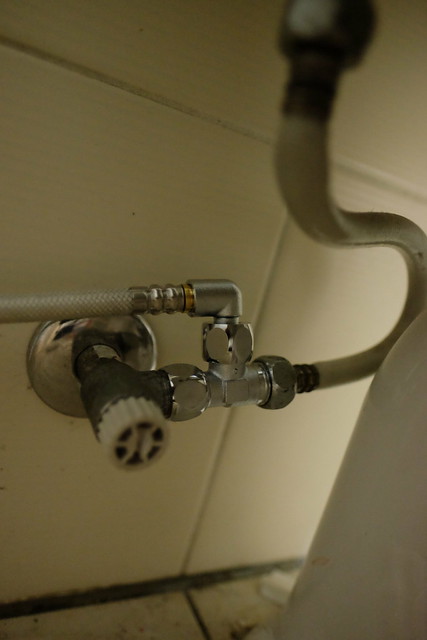
下一步把廠商提供的三通閥鎖在三角凡爾上

要特別注意的是防水墊片一定要放在水管中再鎖上,不然會有漏水的問題

最後再把水箱和免治馬桶坐墊的水管鎖上
DSCF8941 

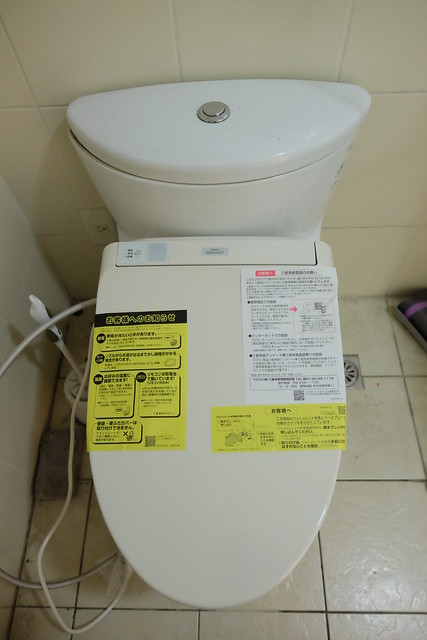
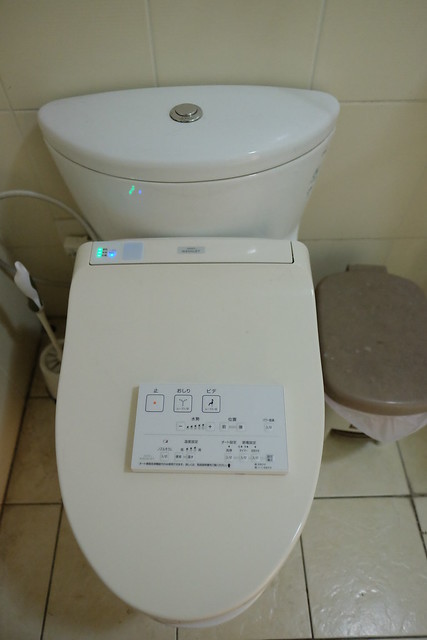
剩下最後一步就是把電插上,即可大功告成囉!

另外坐墊的控制,廠商採用的是紅外線技術

所以之後只要把遙控器釘在順手的牆面上即可

完全都不用拉線喔!

裝起來是不是簡單又容易呢!

而且三小這次買的TOTO TCF8CM65型號

基本上一坐上馬桶後就會自動感應

然後在上廁所之前就會在馬桶上噴上電解水

據說是可以保持馬桶的清潔啦!

而且冬天也不用怕坐上冷冰冰的馬桶座還可以用溫水洗屁屁喔!

真是超讚的啦~美中不足的是沒有把屁股烘乾的功能,小小遺憾...
DSCF8943